New Android Phone Setup Karte Waqt Ye 15 Settings Zaroor Change Karein
New Android Phone Setup kar rahe hain? Ye 15 important settings zaroor change karein aur phone ki security, privacy, battery aur performance ko better banayein.
Naya Android phone lena ek exciting experience hota hai. Box open karna, phone start karna, Google account login karna aur apps install karna sab kuch kaafi interesting lagta hai. Lekin sirf phone ko on karke use karna hi enough nahi hai. Agar aap chahte hain ki aapka smartphone secure, fast, private aur battery-friendly rahe, to initial setup ke time kuch important settings change karna bahut useful ho sakta hai.
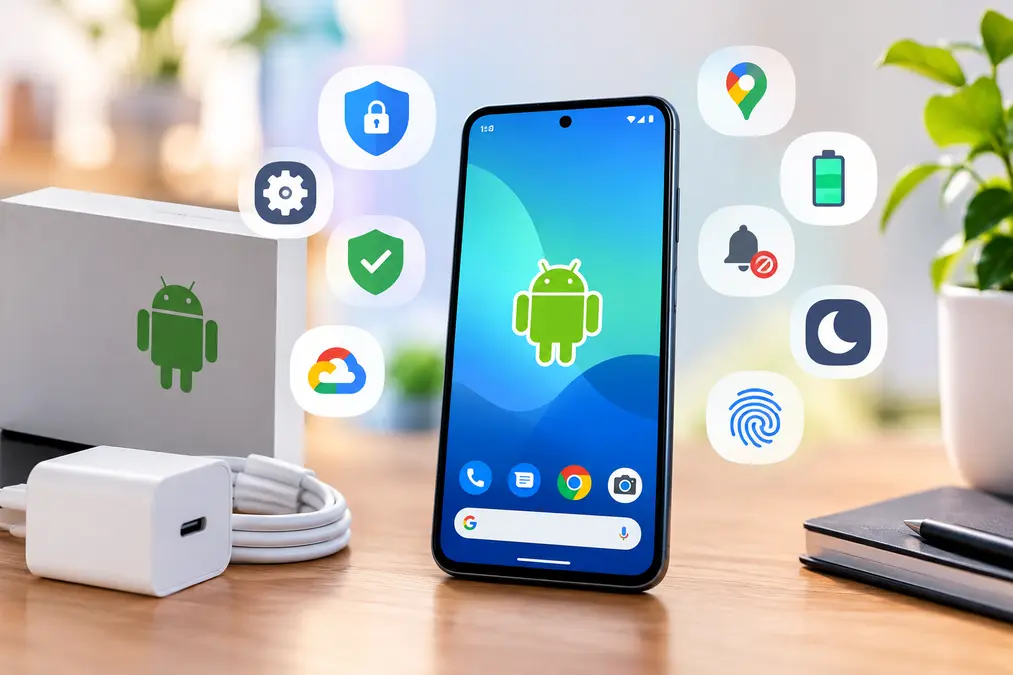
Isi wajah se New Android Phone Setup ke waqt kuch settings ko default par chhodne ke bajay manually check karna better hota hai. Android phones mein manufacturer ke hisaab se settings ke names aur locations thode different ho sakte hain, lekin basic options almost similar hote hain.
Is guide mein hum New Android Phone Setup ke dauran change ki jaane wali 15 important settings ke baare mein detail mein jaanenge. In settings ki help se aap privacy improve kar sakte hain, unnecessary notifications kam kar sakte hain, battery ko better manage kar sakte hain aur phone ko daily use ke liye properly configure kar sakte hain.
New Android Phone Setup Se Pehle Kya Karein?
Sabse pehle phone ko latest available software version par update karna ek smart step hai. New device hone ke bawajood manufacturing ke baad kuch software updates release ho sakte hain.
Phone ko Wi-Fi se connect karke Settings > System/Software Update mein jaakar available update check karein. Update ke baad hi baaki settings configure karna convenient hota hai.
Iske baad Google account sign-in karein aur important data restore karne se pehle dekhein ki aapko kaun-kaun se apps aur files actually chahiye.
1. Automatic System Updates Check Karein
New Android Phone Setup mein sabse pehli important settings mein se ek system update option hai.
Android phone ko updated rakhna important hai kyunki software updates mein security improvements, bug fixes aur kabhi-kabhi new features bhi milte hain.
Kya karein:
- Settings open karein.
- System/Software Update par jaayein.
- Latest update check karein.
- Automatic update option available ho to enable rakhein.
Isse phone ko future security updates receive karne mein help mil sakti hai.
2. Screen Lock Strong Banayein
New phone setup ke waqt bahut log simple PIN ya pattern set kar dete hain. Lekin smartphone mein personal photos, messages, banking apps aur private information hoti hai, isliye strong screen lock use karna better hai.
Agar phone support karta hai to strong PIN ke saath fingerprint unlock use kar sakte hain. Face unlock convenient hai, lekin security level device ke implementation par depend karta hai.
Simple combinations jaise 1234, 0000 ya birth year avoid karein.
3. Find My Device Enable Karein
Phone lost ya stolen ho jaane ki situation mein device-finding feature extremely useful ho sakta hai.
Settings > Google > Find My Device ya similar option mein jaakar feature check karein.
Feature enabled hone par supported circumstances mein aap apne device ko locate, lock ya erase karne jaise actions perform kar sakte hain.
New Android Phone Setup complete karte waqt is setting ko ignore nahi karna chahiye.
👉🏻AI Search Ke Zamane Me Affiliate Blogging Ka Future Kya Hai?
👉🏻Best AI Apps 2026: Productivity, Study Aur Daily Work Ke Liye
👉🏻Smart Home Gadgets 2026: Ghar Ko Smarter Banane Wale Useful Devices
4. Google Backup Enable Karein
Naye smartphone mein backup settings configure karna bhi important hai. Phone change karne ya device reset karne ki situation mein backup aapke important data ko restore karne mein helpful ho sakta hai.
Settings mein Google Backup option search karein aur available backup settings ko review karein.
Contacts, certain device settings aur supported app data ka backup account aur Android version ke according different ho sakta hai.
Backup ko automatically enabled rakhna generally convenient hota hai, lekin available storage aur backup details ko bhi occasionally check karein.
5. App Permissions Ko Review Karein
Ye New Android Phone Setup ki sabse useful privacy settings mein se ek hai.
Har app ko camera, microphone, location, contacts aur files ka access dena zaroori nahi hota.
Settings > Privacy > Permission Manager jaise option mein jaakar permissions check karein.
Example ke liye ek simple calculator app ko contacts ya microphone access ki zaroorat nahi honi chahiye. Agar kisi app ko unnecessary permission mili hui hai, to use remove ya restrict kar sakte hain.
6. Location Permission Carefully Set Karein
Location permission useful hai, especially maps, navigation aur delivery apps ke liye. Lekin har app ko permanent location access dena zaroori nahi hai.
Permission options mein agar available ho to Allow only while using the app jaise option ko prefer karein.
Jin apps ko location ki zaroorat nahi hai, unki permission disable karna privacy ke liye useful ho sakta hai.
7. Notification Settings Clean Karein
Naye phone mein bahut saari apps notifications bhejna start kar sakti hain. Agar aap sab notifications allow kar dete hain, to phone constantly distracting ho sakta hai.
Settings > Notifications mein jaakar unnecessary app notifications ko disable karein.
Shopping apps, games aur promotional apps ki notifications ko particularly review karein.
Important apps jaise messaging, calls aur banking-related notifications ko active rakha ja sakta hai.
8. Lock Screen Notifications Hide Karein
Privacy improve karne ke liye lock screen notification settings ko bhi check karein.
Agar notification preview lock screen par completely visible hai, to koi bhi nearby person message ka content dekh sakta hai.
Available settings ke according Hide sensitive content ya similar option choose kar sakte hain.
Ye setting especially useful hai agar aap frequently phone public places mein use karte hain.
👉🏻September 2026 Android Update: 5 New Features Jo Har Android User Ko Pata Hone Chahiye
👉🏻Google Gemini Ko Personal Assistant Ki Tarah Kaise Use Kare?
👉🏻AI Itna Smart Ho Gaya Hai? AI in 2026 Me Ye 7 Kaam Dekhkar Aap Hairan Ho Jayenge
9. Battery Optimization Settings Check Karein
New Android Phone Setup mein battery settings ko configure karna long-term daily usage ke liye helpful ho sakta hai.
Settings > Battery mein jaakar adaptive battery, battery optimization aur battery usage options check karein.
Jo apps background mein unnecessarily battery consume kar rahe hain, unhe identify karke background activity restrict ki ja sakti hai, agar phone aur app support karta ho.
Lekin messaging, navigation ya important real-time apps ko aggressively restrict karne se notifications ya functionality delay ho sakti hai.
10. Display Refresh Rate Set Karein
Agar aapke phone mein 90Hz, 120Hz ya higher refresh rate display hai, to display settings zaroor check karein.
Higher refresh rate scrolling aur animations ko smoother bana sakta hai, lekin kuch situations mein battery consumption bhi increase ho sakta hai.
Agar phone adaptive refresh rate support karta hai, to daily use ke liye adaptive option ek convenient choice ho sakta hai.
Battery priority hone par lower refresh rate bhi choose kiya ja sakta hai.
11. Dark Mode Schedule Karein
Dark mode ka main benefit comfortable viewing aur personal preference hai. OLED/AMOLED displays par dark interfaces kuch situations mein power consumption ko reduce karne mein bhi help kar sakte hain.
Settings > Display > Dark Mode mein jaakar aap ise manually enable kar sakte hain ya schedule set kar sakte hain, agar device support karta hai.
Night-time use ke liye scheduled dark mode kaafi convenient option ho sakta hai.
12. Adaptive Brightness Enable Karein
Screen brightness ko manually har baar adjust karna inconvenient ho sakta hai. Adaptive brightness surrounding light ke according brightness adjust karne mein help karti hai.
Settings > Display mein jaakar Adaptive Brightness option check karein.
Ye feature perfect nahi hota, isliye zaroorat padne par brightness manually adjust karna bilkul normal hai.
13. Unnecessary Preinstalled Apps Remove Karein
Naye Android phone mein kuch preinstalled apps aisi ho sakti hain jinka aap kabhi use nahi karenge.
Har preinstalled app uninstall nahi ki ja sakti, kyunki kuch system apps essential hoti hain. Lekin unnecessary apps jo uninstall ya disable karne ka option deti hain, unhe review kar sakte hain.
Isse app clutter reduce hoga aur phone ka interface cleaner rahega.
14. Google Assistant/Gemini Aur Voice Features Review Karein
Modern Android phones mein AI assistants aur voice features ka integration kaafi common ho gaya hai.
New Android Phone Setup ke time assistant ki privacy, microphone access aur personalization settings ko review karna useful hai.
Agar aap voice activation use nahi karte, to available settings ke according wake-word ya unnecessary voice-related features ko disable kar sakte hain.
AI assistant use karte waqt privacy settings ko samajhna bhi important hai, especially jab aap personal information ke saath voice features use kar rahe hon.
15. Password Manager Aur Passkeys Setup Karein
New phone setup complete karte waqt passwords ko manually notes app mein save karne ke bajay trusted password manager ka use karna safer approach ho sakta hai.
Google Password Manager jaise built-in options supported devices par passwords aur passkeys manage karne mein help kar sakte hain.
Jahan available ho, important accounts ke liye passkeys ya strong unique passwords consider karein.
Banking, email aur social media accounts par two-step verification bhi enable karna useful security step hai.
👉🏻Apple Event 2026: iPhone 18 Pro Se AirPods 5 Tak, Apple Ke Sabhi Bade Announcements
👉🏻Best AI Tools for Bloggers in 2026: Writing, SEO, Images & Research
👉🏻Latest Apps & Software 2026: New Tools, Features Aur Updates
New Android Phone Setup Mein Privacy Ke Liye Bonus Tips
Upar di gayi 15 settings ke alawa kuch simple habits bhi aapke smartphone experience ko better bana sakti hain.
- Unknown APK files install karne se bachein.
- Apps sirf trusted sources se install karein.
- Banking apps ko latest version par rakhein.
- Public Wi-Fi par sensitive transactions karte waqt caution rakhein.
- Bluetooth aur location ko zaroorat ke according manage karein.
- Important accounts par two-factor authentication enable karein.
- Phone ka software regularly update karein.
New Android Phone Setup Mein Kaunsi Settings Sabse Important Hain?
Agar aapke paas sab settings check karne ka time nahi hai, to minimum ye settings zaroor review karein:
- Screen lock
- Find My Device
- Google Backup
- App permissions
- Location permissions
- Notification privacy
- Software updates
- Password manager
- Two-step verification
Ye basic settings phone ki security, privacy aur recovery options ko improve karne mein particularly useful ho sakti hain.
Android Phone Setup Mein Common Mistakes
Naya smartphone setup karte waqt kuch common mistakes avoid karni chahiye. Sabse common mistake hai bina soche har permission ko Allow kar dena.
Dusri mistake hai software updates ko postpone karte rehna. Teesri mistake hai weak screen lock use karna. Chauthi mistake hai important accounts ke liye same password use karna.
Ek aur mistake hai unnecessary apps ko phone mein installed rehne dena. Regularly installed apps review karne ki habit smartphone ko cleaner aur manageable rakh sakti hai.
New Android Phone Setup Complete Karne Ke Baad Final Checklist
Phone setup complete karne ke baad ek baar ye quick checklist check kar lein:
- ✔ Latest software update installed
- ✔ Strong screen lock enabled
- ✔ Fingerprint configured
- ✔ Find My Device enabled
- ✔ Backup settings reviewed
- ✔ App permissions checked
- ✔ Location permissions reviewed
- ✔ Lock screen notifications secured
- ✔ Unnecessary notifications disabled
- ✔ Battery settings optimized
- ✔ Display refresh rate selected
- ✔ Adaptive brightness checked
- ✔ Unused apps removed or disabled where possible
- ✔ Password manager configured
- ✔ Two-step verification enabled on important accounts
Conclusion
Naya smartphone sirf powerful processor, camera ya beautiful display ki wajah se useful nahi hota. Proper configuration bhi smartphone experience ka important part hai. New Android Phone Setup ke waqt agar aap kuch minutes privacy, security, battery aur notification settings ko review karne mein spend karte hain, to future mein unnecessary problems se bachne mein help mil sakti hai.
Sabhi Android phones ka interface same nahi hota. Samsung, Google Pixel, OnePlus, Xiaomi, Motorola, Vivo, Oppo aur other brands mein settings ke names aur exact locations different ho sakte hain. Isliye agar kisi option ka naam slightly different ho, to Settings ke search bar ka use karna easiest method hai.
Overall, New Android Phone Setup ke time in 15 settings ko blindly change karne ke bajay apni usage aur privacy requirements ke according review karein. Isse aapka naya Android phone zyada secure, organized aur comfortable daily-use device ban sakta hai.
Frequently Asked Questions (FAQ)
1. New Android Phone Setup mein sabse pehle kya karna chahiye?
Sabse pehle phone ko Wi-Fi se connect karke software updates check karein. Uske baad Google account, screen lock, backup aur security settings configure karna useful hai.
2. Kya new Android phone mein Find My Device enable karna chahiye?
Haan, supported Android devices par Find My Device ko enabled rakhna lost phone ko locate, lock ya supported recovery actions perform karne mein helpful ho sakta hai.
3. Kya har app ko location permission deni chahiye?
Nahi. Sirf un apps ko location permission dein jinko genuinely location ki zaroorat hai. Available options mein “while using the app” access privacy ke liye useful choice ho sakta hai.
4. New Android Phone Setup mein backup important hai?
Haan. Backup phone change, reset ya unexpected data-loss situation mein supported data ko restore karne mein helpful ho sakta hai.
5. Kya 120Hz refresh rate hamesha use karna chahiye?
Zaroori nahi. Higher refresh rate smoother experience de sakta hai, jabki adaptive ya lower refresh rate battery priority wale users ke liye useful ho sakta hai.
6. Lock screen notifications hide karna useful hai?
Haan. Agar phone par private messages aate hain, to lock screen par sensitive notification content hide karna privacy improve kar sakta hai.
7. Kya preinstalled Android apps uninstall kar sakte hain?
Kuch apps uninstall ki ja sakti hain, jabki system-critical apps ke liye uninstall option available nahi hota. Available options ke according unnecessary apps ko remove ya disable karein.
8. Android phone mein app permissions kaise check karein?
Settings ke Privacy ya Apps section mein Permission Manager option search karein. Yahan camera, microphone, location, contacts aur other permissions review ki ja sakti hain.
9. Kya New Android Phone Setup ke baad bhi settings check karni chahiye?
Haan. Software updates aur new apps install hone ke baad permissions, notifications aur privacy settings occasionally review karna useful hai.
10. Kya Android phone mein two-step verification enable karna chahiye?
Haan. Important Google, email, banking aur social accounts par two-step verification available ho to enable karna account security ko strengthen kar sakta hai.
Disclaimer
Disclaimer: Is article mein di gayi information general educational purpose ke liye hai. Android settings, features aur menu names smartphone brand, Android version aur manufacturer ke according different ho sakte hain. Kisi setting ko change karne se pehle apne device par available options ko carefully check karein. Security aur privacy features ko apni personal requirements ke according configure karein.