
Android Phone Chori Ho Jaye To Kya Karein? Ye 8 Android Security Settings Abhi Enable Karein
Android phone chori ho jaye to kya karein? Janiye 8 Android Security Settings, Find Hub, Theft Detection Lock, remote lock aur phone security ke practical tips.
Aaj ke time mein smartphone sirf calling aur messaging ka device nahi hai. Isme hamare bank accounts, UPI apps, personal photos, WhatsApp chats, emails, social media accounts aur important documents tak saved hote hain. Aise mein agar Android phone chori ho jaye, to nuksan sirf ek smartphone tak limited nahi rehta. Personal information aur financial security bhi risk mein aa sakti hai.
Sabse badi problem ye hai ki bahut se log phone khone ke baad security settings check karna shuru karte hain. Lekin us waqt tak kaafi der ho chuki hoti hai. Agar aapne pehle se sahi security features enable kiye hain, to phone ko locate karne, remotely lock karne aur zarurat padne par personal data erase karne mein madad mil sakti hai.
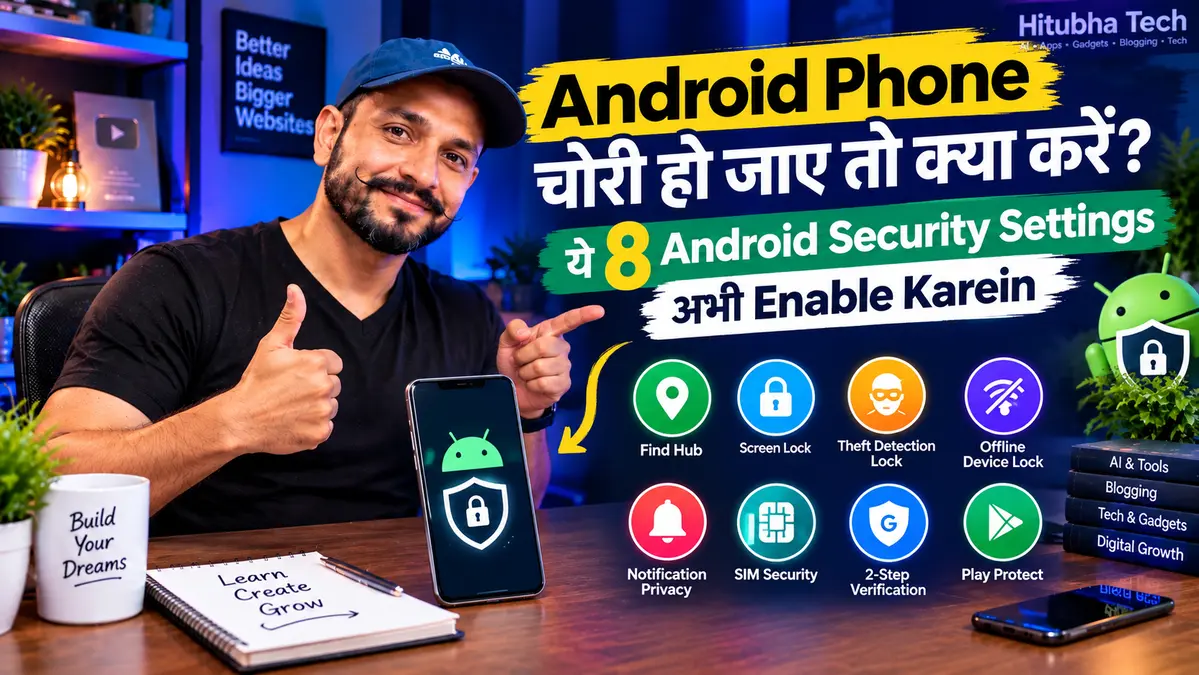
Isi liye aaj hum 8 Android Security Settings ke baare mein jaanenge, jinhe har Android user ko apne phone mein check karna chahiye. Is guide mein aapko har setting ka kaam, use enable karne ka tarika aur phone chori hone par uska practical benefit samajh aayega.
Chahe aap Samsung, Xiaomi, Redmi, Realme, Vivo, OPPO, Motorola ya kisi doosre Android smartphone ka use karte hon, inmein se kai security features aapke phone mein mil sakte hain. Dhyan rahe ki Android version aur phone manufacturer ke hisaab se settings ke naam aur location alag ho sakte hain.
Android Phone Chori Hone Par Security Settings Kyun Zaroori Hain?
Sochiye aap market mein shopping kar rahe hain aur kisi ne aapka phone pocket se nikal liya. Agar phone unlocked hai, to chor ko aapke messages, emails, saved passwords ya payment apps tak pahunchne ka mauka mil sakta hai. Agar phone locked bhi hai, tab bhi SIM card, notification previews aur account recovery ke zariye kuch risks ho sakte hain.
Yahan security settings aapki madad karti hain. Screen lock unauthorized access ko mushkil banata hai, theft protection kuch situations mein phone ko automatically lock kar sakta hai, aur Google’s Find Hub lost phone ko locate ya remotely secure karne ka option deta hai.
Lekin ek baat samajhna zaroori hai: koi bhi security feature phone recovery ya data protection ki 100% guarantee nahi deta. Phone ka offline hona, battery khatam hona, internet band hona aur device compatibility jaise factors result ko affect kar sakte hain.
Isliye phone chori hone ka wait karne ke bajay abhi apni security settings check karna zyada practical hai.
👉🏻YouTube Create 2026: Mobile Se Professional Video Editing Kaise Kare?
👉🏻WordPress Image SEO 2026: Google Images, Discover & AI Search Ke Liye Images Optimize Kaise Kare?
👉🏻New Website SEO 2026: Pehle 30 Days Mein SEO Mein Kya Karein?
1. Find Hub Enable Karein: Chori Hua Phone Locate Karne Ke Liye
Android phone kho jaane par sabse useful features mein se ek Google ka Find Hub hai. Iski madad se aap supported Android device ki location dekh sakte hain, phone par sound play kar sakte hain, use remotely secure kar sakte hain aur zarurat padne par uska data erase kar sakte hain.
Agar aapke phone mein Google Account added hai, to Find Hub aam taur par pehle se enabled hota hai. Phir bhi ise manually check karna samajhdari hai.
Find Hub ko kaise enable karein?
- Apne Android phone ki Settings open karein.
- Search bar mein Find Hub ya Find My Device type karein.
- Find Hub ki settings open karein.
- Allow device to be located ya isse milta-julta option check karein.
- Ensure karein ki device location aur Google Account sahi tarah configured hain.
- Offline finding ke options bhi check karein.
Kuch phones mein ye option Settings > Google > All services > Find Hub ke andar mil sakta hai. Purane Android versions mein iska naam aur menu location alag ho sakta hai.
Phone chori hone par iska use kaise karein?
Kisi doosre phone ya computer par android.com/find open karein. Apne usi Google Account se sign in karein jo lost phone mein use ho raha tha. Device select karne ke baad available options check karein.
- Play sound: Phone paas mein ho to use dhoondhne mein madad mil sakti hai.
- Mark as lost: Supported interface mein phone ko secure karne aur contact information dikhane ka option mil sakta hai.
- Factory reset / Erase: Phone ka data remotely delete karne ke liye use kiya ja sakta hai.
Location available na hone par Find Hub last known location dikha sakta hai, agar woh available ho. Phone ki location milna is baat par depend karta hai ki device ki condition, connectivity aur relevant settings kya hain.
Important: Data erase karne se pehle soch-samajhkar decision lein. Remote erase ke baad device ko Find Hub se locate karna band ho sakta hai. Google ki official guide ke liye lost Android device ko find, secure ya erase karne ka guide dekhein.
2. Strong Screen Lock Lagayein: PIN, Password Ya Pattern
Agar aapke phone mein screen lock nahi hai, to phone chori hone par personal data ka risk kaafi badh sakta hai. Screen lock phone ke andar saved information tak seedhi pahunch ko rokne ki pehli layer hai.
Sirf swipe karke phone unlock karna ya bahut aasaan PIN rakhna avoid karein. Aisa PIN na rakhein jo aapki date of birth, mobile number ke last digits ya kisi common sequence se easily guess kiya ja sake.
Strong screen lock kaise set karein?
- Settings open karein.
- Security & Privacy ya Lock Screen section mein jaayein.
- Screen lock ka option select karein.
- PIN, password ya pattern mein se suitable option choose karein.
- Ek aisa PIN ya password set karein jo doosron ke liye guess karna mushkil ho.
Phone ke model ke hisaab se menu ka naam alag ho sakta hai. Agar option nahi mil raha hai, to Settings ke search box mein Screen lock type karein.
PIN ya password mein kya choose karein?
Ek sufficiently long PIN ya strong password practical choice ho sakta hai. Password mein letters, numbers aur supported special characters ka use karna security badha sakta hai. Lekin aisa password choose na karein jise aap baar-baar bhool jaayein.
Lock screen par sensitive notifications ka content hide karna bhi useful hai. Isse phone locked hone par incoming OTP, personal messages ya email previews doosron ko dikhne ka risk kam ho sakta hai.
Practical tip: Phone unlock karne ke liye fingerprint ya face unlock use karte hain, tab bhi ek strong backup PIN ya password zaroor rakhein.
3. Theft Detection Lock Enable Karein
Android ke supported devices mein Theft Detection Lock ek aisa feature hai jo kuch snatching situations ko detect karne ki koshish karta hai. Agar phone unlocked condition mein aapke haath se chheenkar koi bhaagta hai, to supported device par ye feature screen ko automatically lock kar sakta hai.
Iska purpose ye hai ki phone chori hone ke turant baad kisi doosre vyakti ko unlocked screen ka access milne ki possibility kam ho.
Theft Detection Lock kaise on karein?
- Phone ki Settings open karein.
- Settings search mein Theft protection type karein.
- Agar option available ho, to Theft Protection section open karein.
- Theft Detection Lock ko enable karein.
Kuch Android phones mein iska path Settings > Google > All services > Theft protection ho sakta hai. Menu aur feature availability Android version, device model aur region par depend kar sakti hai.
👉🏻Low Traffic Blog Se Paise Kaise Kamaye? 2026 Mein Kam Visitors Se Earning Kaise Start Karein
👉🏻Online Scams Se Kaise Bache? Internet Users Ke Liye Safety Guide
👉🏻New Android Phone Setup Karte Waqt Ye 15 Settings Zaroor Change Karein
Kya ye har chori ko detect kar sakta hai?
Nahi. Is feature ko har possible theft situation ka guaranteed solution nahi samajhna chahiye. Ye supported devices par specific movement patterns aur device signals ke basis par kaam karta hai. Har incident mein lock trigger hona guaranteed nahi hai.
Isliye Theft Detection Lock ko strong screen lock aur Find Hub ke saath use karein. Ye combination phone chori hone par security ki multiple layers provide kar sakta hai.
4. Offline Device Lock Enable Karein
Phone chori karne ke baad chor internet connection band kar sakta hai ya device ko offline kar sakta hai. Aisi situation mein remote commands turant deliver nahi ho paati hain. Android ke supported devices par Offline Device Lock ek additional protection provide kar sakta hai.
Ye feature kuch conditions mein device ke offline hone par screen ko automatically lock karne ke liye design kiya gaya hai. Isse phone ko unlocked chhod dene ka risk kam karne mein madad mil sakti hai.
Offline Device Lock kaise enable karein?
- Settings open karein.
- Search bar mein Theft protection type karein.
- Theft Protection menu open karein.
- Agar available ho, to Offline Device Lock ko enable karein.
Har Android phone mein ye option nahi milega. Agar aapko setting nahi milti, to iska matlab ye ho sakta hai ki aapka device ya Android version ise support nahi karta.
Is setting ka practical benefit kya hai?
Sochiye aapka phone unlocked hai aur kisi ne use chheen liya. Agar phone offline ho jaata hai, to supported device par ye feature unauthorized access ke against ek extra layer de sakta hai.
Phir bhi, phone offline hone par aapko uski live location ya remote command ka instant response milna guaranteed nahi hai. Isliye Find Hub mein offline finding bhi configure karein.
5. Sensitive Notifications Ko Lock Screen Par Hide Karein
Bahut se users apne phone ki lock screen par WhatsApp messages, SMS, email aur OTP ka poora content dikhne dete hain. Ye convenient zaroor hai, lekin phone kisi doosre ke haath mein chala jaaye to sensitive information expose ho sakti hai.
Example ke liye, agar banking service ya kisi account ka verification code notification mein dikh raha hai, to lock screen preview ek unnecessary risk create kar sakta hai.
Notification content kaise hide karein?
- Settings open karein.
- Notifications ya Lock Screen Notifications section mein jaayein.
- Lock screen par notifications dikhane ka option open karein.
- Hide sensitive content ya Don’t show sensitive content jaisa option select karein.
Kuch phones mein aap sabhi notifications hide kar sakte hain, jabki kuch devices par sirf sensitive content hide karne ka option hota hai.
Kaunsi notifications sensitive ho sakti hain?
- Banking aur payment apps ke alerts
- SMS verification codes aur OTP
- Personal WhatsApp ya messaging previews
- Email ke private messages
- Account recovery aur password reset alerts
Har app ke notification settings ko bhi check karein. Kuch apps apne andar preview hide karne ka separate option deti hain.
Yaad rakhein: Notification hide karne se account automatically secure nahi ho jaata, lekin lock screen se sensitive information dekhne ki possibility kam ho sakti hai.
6. SIM Card PIN Aur Mobile Network Security Check Karein
Smartphone chori hone par log aksar sirf phone ke lock ke baare mein sochte hain. Lekin SIM card bhi important hota hai. Agar kisi ko aapke number par aane wale SMS ya calls ka access mil jaaye, to kuch accounts ke recovery process par asar pad sakta hai.
SIM PIN ek security feature hai jo SIM ko use karne se pehle PIN maang sakta hai. Lekin ise enable karte waqt caution zaroori hai, kyunki galat PIN baar-baar enter karne se SIM PUK code maang sakti hai.
SIM PIN kaise set karein?
- Settings open karein.
- Search mein SIM lock ya SIM card lock type karein.
- Agar supported ho, to SIM lock setting open karein.
- Apne carrier ke instructions ke mutabik SIM PIN set karein.
SIM PIN enable karne se pehle apne mobile operator se default SIM PIN aur PUK process confirm karna behtar hai. Random PIN try na karein.
Phone chori hone par SIM ke liye kya karein?
Apne mobile operator ko jaldi contact karke SIM block karne aur replacement SIM lene ki process poochhein. Isse stolen SIM ke unauthorized use ka risk kam karne mein madad mil sakti hai.
Dhyan rahe, SIM PIN aur phone screen lock alag security features hain. Dono ka purpose bhi alag hai. SIM PIN ko screen lock ka replacement na samjhein.
👉🏻Gaming Laptop vs Normal Laptop: Kya Gaming Laptop Lena Worth It Hai?
👉🏻Google Discover New Update: Ab Aap Apna Feed Khud Customize Kar Sakte Hain
👉🏻Best AI Apps 2026: Productivity, Study Aur Daily Work Ke Liye
7. Google Account Par 2-Step Verification Enable Karein
Aapke Android phone mein Google Account ka role kaafi important hota hai. Isi account se Gmail, Google Photos, contacts, backups aur Find Hub jaise services linked ho sakte hain.
Agar kisi ko aapke Google Account ka password mil jaata hai, to account mein stored information risk mein aa sakti hai. 2-Step Verification, jise two-factor authentication bhi kaha jaata hai, sign-in ke liye password ke alawa ek additional verification step add karta hai.
2-Step Verification kaise enable karein?
- Apne Google Account ki settings open karein.
- Security & sign-in section mein jaayein.
- 2-Step Verification select karein.
- Screen par diye gaye instructions follow karein.
- Available verification methods mein se suitable option configure karein.
Aap Google Account ke security page par bhi ja sakte hain: Google Account Security.
Backup codes kyun zaroori hain?
Yahan ek important baat hai. Agar aapka primary phone hi 2-Step Verification ka code receive karne ka main method hai, to phone chori hone ke baad account mein sign in karna difficult ho sakta hai.
Isi liye backup codes generate karke unhe kisi safe jagah par rakhein. Unhe usi phone mein screenshot ke roop mein save na karein jiske kho jaane ka risk hai.
Google ke official instructions ke mutabik, backup codes ya doosre recovery methods lost phone ke baad account access recover karne mein madad kar sakte hain. Official guide: Lost Android device ke liye pehle se taiyari karein.
Security tip: Kisi ke saath apne verification codes ya backup codes share na karein. Google support ke naam par contact karne wala har vyakti genuine nahi hota.
8. Google Play Protect Enable Rakhein Aur Apps Check Karein
Phone security sirf chori hone se bachne tak limited nahi hai. Agar phone mein suspicious ya harmful app installed hai, to personal information aur account security par bhi risk ho sakta hai.
Google Play Protect Android par apps ko scan karne aur potentially harmful apps ke baare mein warning dene mein madad karta hai. Isliye ise enabled rakhna aur apps ko regularly review karna useful hai.
Google Play Protect kaise check karein?
- Google Play Store open karein.
- Apni profile photo par tap karein.
- Play Protect select karein.
- Settings icon par tap karein.
- Scan apps with Play Protect enabled hai ya nahi, check karein.
- Available ho to scan run karein.
Menu ke labels Google Play Store ke version ke hisaab se thode different ho sakte hain.
Unknown apps install karte waqt kya dhyan rakhein?
Internet par kisi random website se APK download karna ya unknown source se app install karna security risk badha sakta hai. App install karne se pehle uske developer, permissions aur reputation ko check karein.
- Unnecessary apps uninstall karein.
- Apps ko official sources se install karne ki koshish karein.
- Suspicious links se APK download na karein.
- Accessibility, SMS aur notification access jaise sensitive permissions ko review karein.
- Android aur apps ke available security updates install karein.
Play Protect useful protection provide karta hai, lekin ise har harmful app ko detect karne ki guarantee nahi samajhna chahiye. Safe app-installation habits bhi utni hi important hain.
Bonus: Phone Chori Ho Jaye To Turant Kya Karein?
Aapne 8 Android Security Settings enable kar li hain, lekin agar phone waqai chori ho jaaye to panic karne ke bajay ek clear action plan follow karein.
Step 1: Kisi doosre device se phone locate karein
android.com/find open karke apne Google Account se sign in karein. Device ki location aur available security actions check karein.
Agar location kisi unknown ya unsafe jagah par dikh rahi hai, to phone khud recover karne ke liye akela wahan na jaayein. Zarurat padne par local police ki madad lein.
Step 2: Phone ko remotely secure karein
Find Hub mein available lost-device option use karein. Agar device online nahi hai, to command apply hone mein delay ho sakta hai. Interface mein jo status dikh raha hai, use carefully check karein.
Step 3: SIM block karwayein
Apne telecom operator ko contact karein aur stolen SIM ko block karne ke liye request karein. Apne number ka replacement SIM lene ki process bhi poochhein.
Step 4: Banking aur UPI accounts secure karein
Agar phone unlocked tha, ya aapko lagta hai ki kisi ko aapke payment apps ka access mil sakta hai, to apne bank aur relevant payment service ke official support channels se contact karein.
Banking credentials, UPI PIN aur account security ko review karein. Kisi unknown caller ko OTP, PIN ya password na batayein.
Step 5: Google Account aur important passwords secure karein
Agar aapko account compromise hone ka doubt hai, to kisi trusted device se Google Account ki security settings check karein. Recent activity, signed-in devices aur recovery options review karein.
Jahan zaroori ho, password change karein aur unknown sessions ko sign out karein. Agar lost phone hi verification method tha, to pehle backup codes ya available account recovery options ka use karein.
Step 6: Zarurat padne par phone ka data erase karein
Agar phone recover hone ki possibility kam hai aur personal information ke misuse ka risk hai, to remote erase par vichar karein. Ye action irreversible ho sakta hai aur data permanently delete kar sakta hai.
Erase karne ke baad phone ko Find Hub se track kar pana possible nahi reh sakta. Isliye pehle available options aur consequences samajh lein.
Step 7: Police complaint aur IMEI details ready rakhein
Phone ka bill, box, IMEI number aur purchase details sambhal kar rakhein. Police complaint ke liye ye information kaam aa sakti hai.
India mein stolen mobile ke sambandh mein government ke Sanchar Saathi portal par CEIR service ki information check kar sakte hain: Sanchar Saathi official website. Wahan current process aur required documents ko follow karein.
IMEI number phone ke box, purchase documents ya supported device/account information mein mil sakta hai. IMEI ko public social media posts mein share karne se bachein.






One Comment